提升化学绘图技能:用 ChemSketch 绘制结构与反应路线
在科学交流中,无论是撰写论文还是完成实验报告,绘制精确的化学结构和反应方程式都是不可或缺的。您追求每一个角度和化学键的完美呈现,却又不愿在细节上耗费过多时间。
现在,您不必再为这些细节烦恼,因为ChemSketch来助您一臂之力。这款用户友好的软件配备了强大的化学结构绘图工具,让您能够快速、轻松地绘制出专业且吸引人的化学结构和反应方程式。接下来,我们将为您提供一些实用的技巧,帮助您提升化学绘图技能,让科学表达更加高效。
01 巧用“留白”,优化化学结构的呈现
在化学绘图中,要想呈现出既清晰又专业的化学结构和反应路径,关键在于巧妙利用“空白空间”。空白空间,即图像周围的留白区域,虽然看似无物,却能有效地聚焦视线,明确区分各个化学实体的界限。
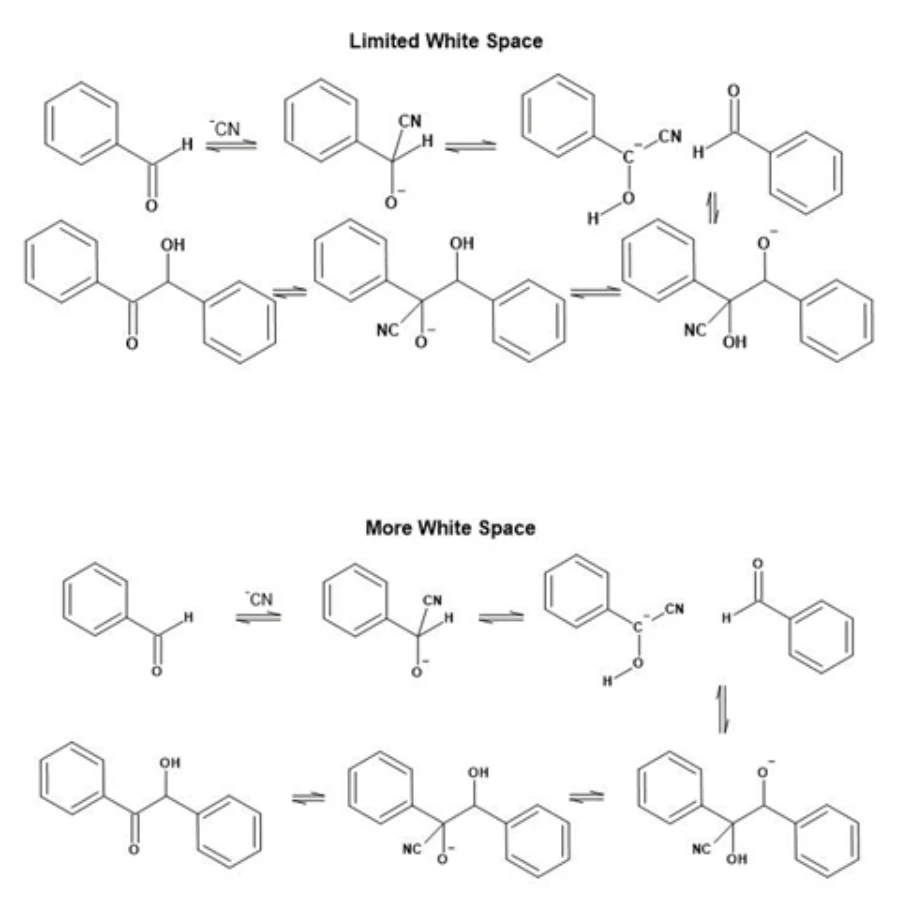
在开始绘制化学结构时,给自己留出足够的空间。远离边缘开始绘制化学反应,这样在需要时可以自由调整反应和结构的位置。如果我计划绘制一个复杂的图形,我会在页面设置对话框(从文件菜单"File menu"选择页面设置"Page Setup")中调整页面大小。如果你在绘制过程中发现空间不足,这个技巧同样适用,但请注意,如果你打算直接从ChemSketch打印,这可能会导致混淆。
另一个神奇的工具是“Clean Structure”按钮,它看起来像是一个圆圈内的一对箭头,位于顶部菜单栏的中央。如果你逐个原子绘制结构,它们往往看起来不太对劲;键长和角度都略有偏差。手动调整这些细节是相当繁琐的!“Clean Structure”按钮通过立即调整你的结构到一个一致的布局来解决这个问题。如果你只想清理一个结构(或子结构),在点击“Clean Structure”之前,先选择你想要修正的原子和键即可。
02 在ChemSketch中,学会使用“Draw”模式
ChemSketch有两种模式:结构(Structure)模式和绘制(Draw)模式。你可以通过查看左上角来确定当前所处的模式。
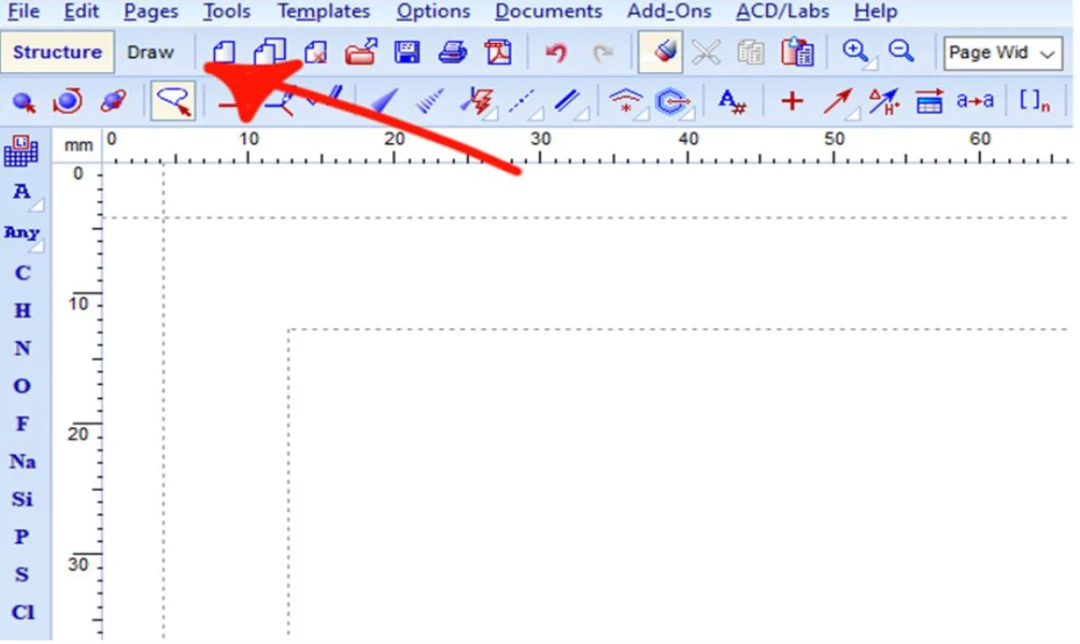
结构(Structure)模式专为创建化学结构而设计。在这个模式下,ChemSketch将你的插图视为实际的化学物质。它们具有分子量、电荷等属性。分子中的每个原子都是一个独立的实体,遵循真实原子的规则。你可以独立移动原子,而不会影响结构的其他部分。
绘制(Draw)模式则用于组织你的化学结构并添加插图。在这个模式下,化学物质被视为图片,这意味着你不能单独选择一个原子,但选择整个分子会更容易。此外,还有添加正方形、线条和箭头等形状的工具。
在绘制结构和化学反应时,你可能大部分时间会在结构模式下工作。然而,有些操作在绘制模式下更容易完成。了解何时切换模式可以节省大量时间。
你应该在哪些情况下使用绘制模式?这里有一些例子:
移动整个分子:绘制模式非常适合用来移动整个分子。你只需点击并拖动想要移动的分子,而不需要逐个移动原子。
整理反应图:利用绘制模式中的对齐和旋转工具,可以让你的反应图看起来更加整洁有序。
绘制有机反应箭头:在绘制有机反应机理时,使用绘制模式中的曲线工具来创建箭头。结构模式下的反应箭头主要用于表示反应过程(如A + B → C),并不适合用来详细描绘反应机理。
有时候,ChemSketch可能会在你没有主动切换的情况下,从结构模式自动跳转到绘制模式。这可能会让初学者感到困惑,因为化学工具栏不见了,应用的行为也改变了。如果遇到这种情况,只需在左上角切换回结构模式即可。
如需进一步了解绘制模式的用法,欢迎联系我们。
03 利用ChemSketch的结构字典
你知道吗?你可以在字典中访问超过170,000个预构建的结构。点击右上角的按钮,你将获得一个搜索工具,用于查找许多常见化学物质。这不仅节省时间,还能避免忘记化学结构中重要细节的尴尬。
在搜索时,你不必局限于IUPAC名称或CAS编号——非系统名称也是可以接受的。这简化了使用字典的过程,因为“1,3,7-三甲基-3,7-二氢-1H-嘌呤-2,6-二酮”比“咖啡因”难写多了。
字典还可以用来查找你已经绘制的化合物。一旦你绘制了一个分子,打开字典。会出现一个对话框询问你是否要搜索你的结构。如果结构在数据库中,你将被引导到相应的条目。如果找不到完全匹配的结构,它会尝试给你一个相关结构。
如果你只需要一个子结构,比如叠氮基团或BOC保护基,试试在字典下方右侧栏直接找到的自由基表。这里提供了一些可以直接添加到你分子中的常见子结构。想要更多模板?试试在顶部栏中间找到的“打开模板窗口”按钮。
注:结构字典为 ChemSketch 商业版功能。
04 定制你的结构模板
ACD/Labs明白每位化学家都有自己独特的需求。无论你是研究全氟烷基物质(PFAS)的环境科学家,还是合成神经递质变体的医药化学家,你很可能对一些化合物有着特别的关注。ChemSketch允许你基于任何结构创建自定义模板,这样你就可以快速访问对你重要的分子。
这些自定义模板是如何实现的呢?让我们以我在研究生期间研究的羟甲基糠醛(HMF)为例,来说明如何将其保存为模板。
1. 绘制结构:首先,绘制你想要保存为模板的结构。
2. 选择并保存:选中这个结构,然后点击右侧工具栏上的“用户模板”按钮。会出现一个对话框。
3. 确认结构:检查结构是否准确无误。在右侧工具栏中设置你希望显示的标签,然后点击“确定”。现在,你的模板应该会出现在“用户模板”按钮下方。
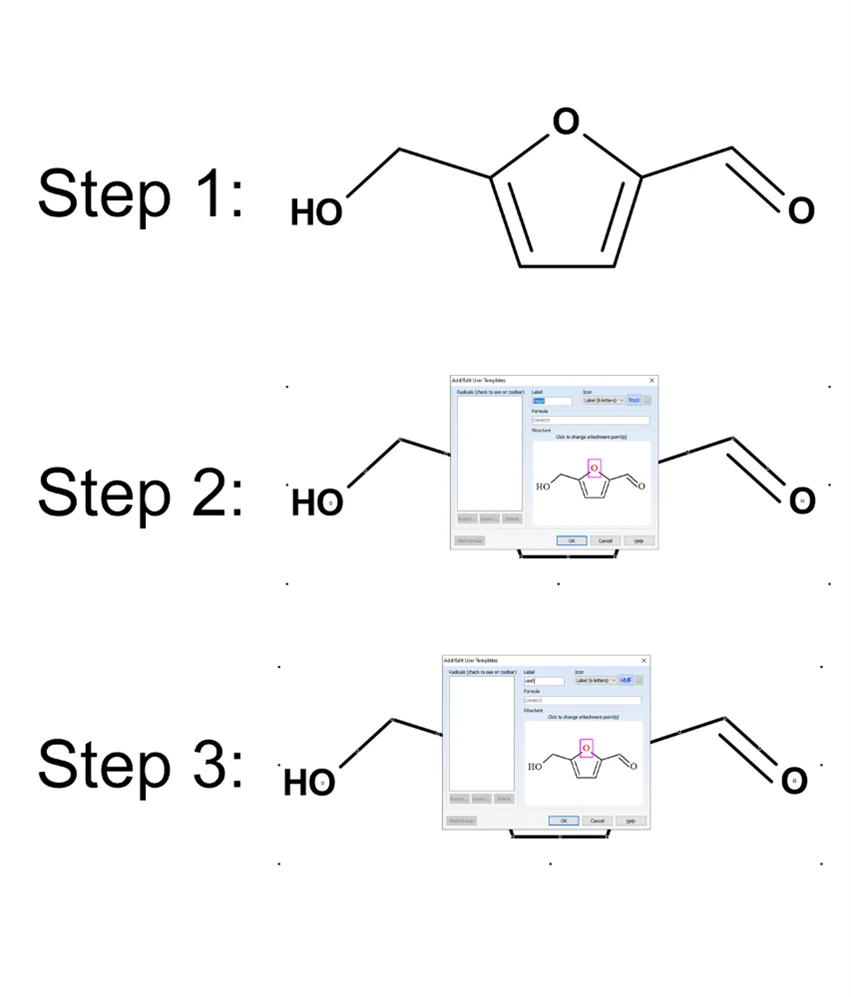
通过这种方式,你可以轻松地创建和使用自己的化学结构模板,提高工作效率,同时确保你能够快速访问那些对你研究至关重要的分子。
这个模板在你退出ChemSketch或重启电脑后仍会被保存。如果你想编辑你的模板,可以进入“用户模板”菜单,更改标签或删除不再需要的模板。你还可以更改附着点,即在使用模板时与其他结构形成键的原子。
05 使用键盘快捷键提高工作效率
想要让你的分子绘图更快吗?ChemSketch中的几乎每个工具都与键盘快捷键相连。你可以在不碰鼠标的情况下打开菜单、生成化学名称或清理结构。虽然每次使用快捷键只能节省几秒钟,但累积起来可以带来显著的效率提升。
ChemSketch中有很多快捷键,这里不值得一一列举。以下表格突出了一些常用的快捷键。如果你想要完整的快捷键列表,可以进入ChemSketch的帮助菜单,搜索“快捷键”。
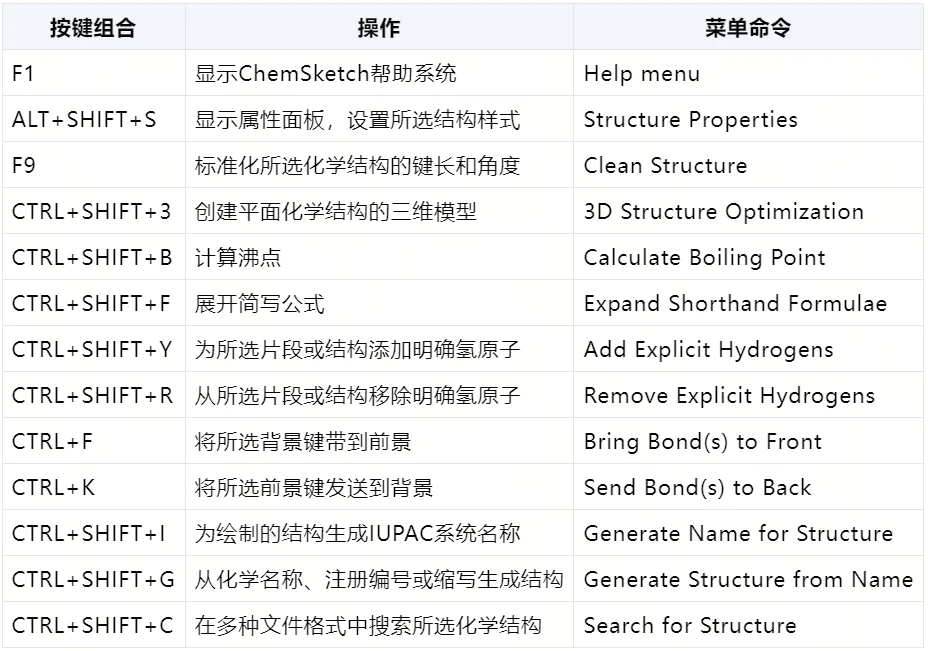
一个值得特别关注的快捷键是F1,它打开帮助对话框。你可以使用这个工具来了解ChemSketch中的按钮功能。如果你不知道“原子映射”是什么,只需将鼠标悬停在“a→a”按钮上,然后按F1。帮助菜单会弹出并回答你所有的问题!
小结
就这样,你已经快速了解了ChemSketch的一些功能,它们可以帮助你提升化学反应的专业性,同时节省时间。就像许多其他应用程序一样,通过实践,你将能从ChemSketch中获得更多。尝试调整偏好设置、参数和模板,以定制化软件以适应你的工作需求。这一切都是为了让你的研究或学习更加轻松,让你能够专注于科学探索。
本文内容整理自凯美科公众号文章,原文中的推广信息与联系方式已去除。如需了解相关模块与 ChemSketch 的更多信息,欢迎联系我们。