
三、Column 菜单功能说明
分子结构表单管理Column结构搜索筛选排序区间配置
导读:随列数据类型动态调整命令:结构搜索与相似度筛选、数值区间与排序、文本快速搜索、单位转换与区间分类着色。本文为「分子结构表单管理」九大菜单系列详解之一,返回产品总览可查看九大菜单全景。
导读:随列数据类型动态调整命令:结构搜索与相似度筛选、数值区间与排序、文本快速搜索、单位转换与区间分类着色。本文为「分子结构表单管理」九大菜单系列详解之一,返回产品总览可查看九大菜单全景。
Column 菜单选项动态变化,可用命令列表会根据当前所选字段的数据类型动态调整:
Structural(分子结构型)Numerical(数值型)Textual(文本型)
一、分子结构数据类型操作
当所选字段包含结构数据时,Column菜单将显示如下:

1、勾选/取消勾选复选框,可快速搜索当前数据集中带有首选标签的化合物
2、点击"Add structural search"图标后:


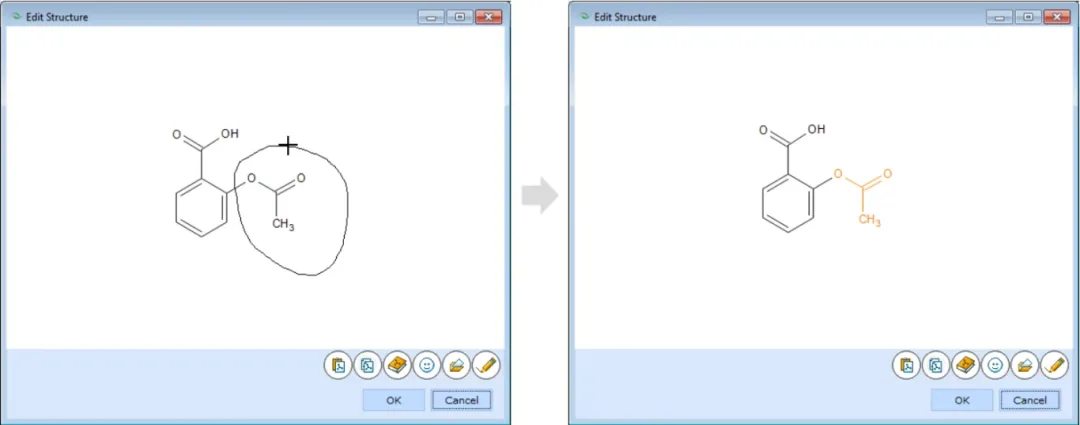
之后会出现几个筛选器设置选项:

a. "结构"窗格——点击该窗格任意位置,可重新打开"结构"窗口,以编辑结构片段的选择
b. 选中(子结构、超结构或精确匹配)选项之一来执行搜索。匹配条目的列表会显示在底部状态行,应用了筛选条件的列会在标题中以筛选器图标标识
c. 你还可通过定义相似度系数来调整相似度阈值,默认设置为0.75
d.×垃圾桶图标可移除任何结构筛选规则
e.⚙扳手图标——点击它可编辑子结构选择
如果你希望应用不止一个筛选条件,再次点击"添加结构搜索"图标。会出现一些新的筛选设置:

f. 选择一个逻辑运算符来组合多个筛选条件:要么所有条件都必须满足(逻辑运算符"与(AND)"),要么满足任意条件即可使记录可见(逻辑运算符"或(OR)")
g. 已应用的筛选条件
h. 新的筛选设置将始终添加在最后一个位置,即最右侧。注意:最多可应用3个筛选条件
注意:类似地,在包含结构的电子表格字段中右键单击弹出的上下文菜单里,也能找到这两个筛选器。上下文菜单中还包含一个额外的 “搜索” 命令。其功能与结构筛选器相同,不同之处在于结构窗格已预先填入光标所在位置的分子,且有一个内置的结构编辑器可用 。
当所选字段包含任何文本(例如结构名称或参考文献)时,"Column" 菜单显示如下:

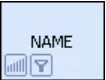
在文本字段中输入任意文本字符串对列数据进行筛选。
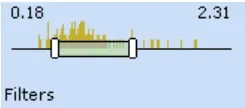
当所选字段包含数值时,"Column" 菜单显示如下:

拖动"筛选器"滑块的两端,设置数值范围的上下限。
更改列中值的显示精度。舍入范围可从十进制分隔符后第四位(如将 92.479567 转换为 92.4796 )到十进制分隔符前第三位(如将同样的 92.479567 转换为 100 ) 。
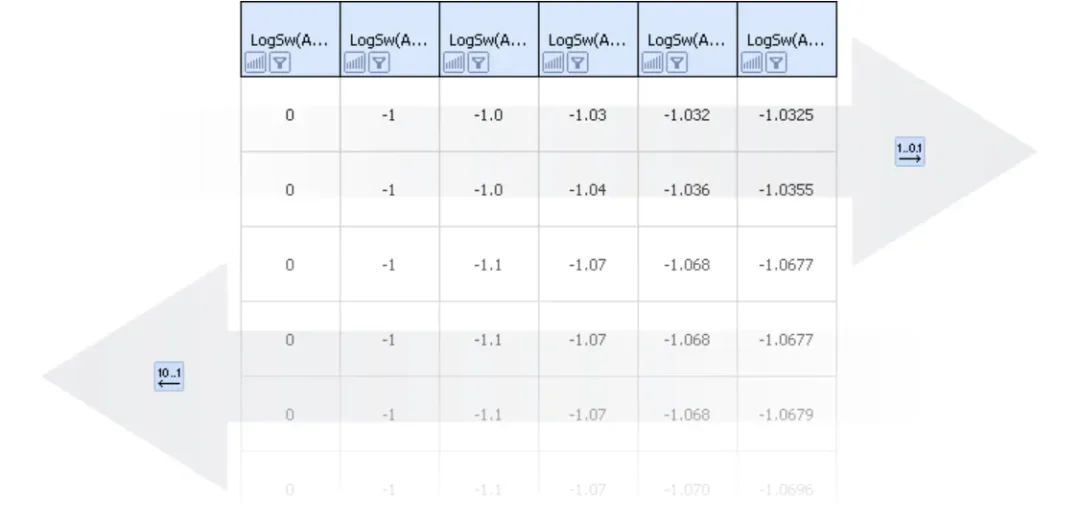
📌 注意:实现显示十进制小数点后四位数字的功能,是为了支持可能存在的高精度自定义用户数据。但这绝不意味着 ACD/Percepta 内部计算的值精确到单位的万分之一。
4、单位处理
点击扳手图标可分配或转换计量单位:
数值区间功能可将目标列中的属性值范围划分为可自定义的区间,增强数据可读性。每次点击会拆分出一个新区间,涵盖相应滑块指示符之间的属性值范围。

分类滑块拆分后,区间信息文本会与方形颜色指示符一同显示。
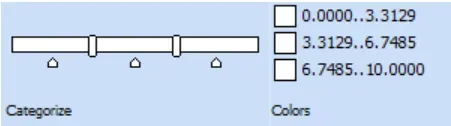
要设置用户数据在电子表格中的显示方式,点击分类滑块下意指示符、分类滑块右侧的任意方形指示符,或双击与方形颜色指示符一同显示的区间信息文本。这会打开 “区间管理器窗口” 。
当列中的值被划分为多个区间后,Column菜单中将新增一些功能,以便充分利用这些区间及其配置。

1、在常规的连续模式和新提供的分类模式之间切换过滤器
2、通过拖动滑块区域内的对应指示器来调整区间宽度。将任意指示器拖出滑块区域可删除对应的分割,从而减少可用区间数量。
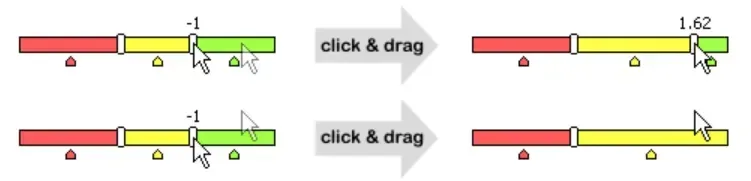
上述所有区间操作(创建和删除区间、更改区间宽度等)也可以通过更传统的方式(例如手动输入区间边界值)在Interval Manager窗口中完成,同时还可设置其他区间属性。通过以下任一操作可调用此窗口:
3、点击分类滑块下方的任意彩色指示器
4、点击分类滑块右侧的区间颜色方块指示器
5、双击方块颜色指示器旁显示的区间信息文本
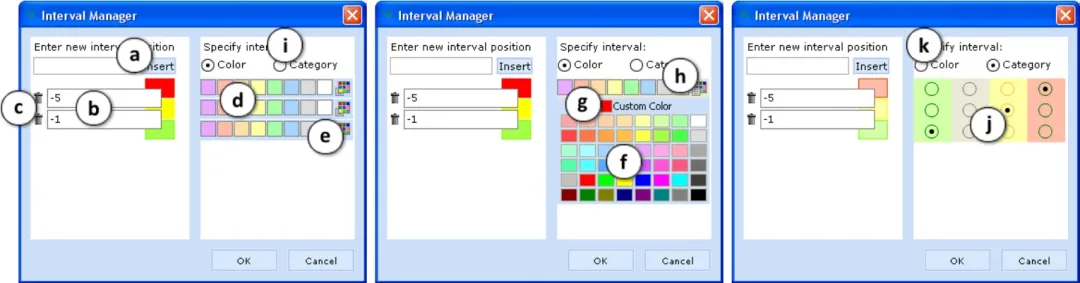
该窗口为设置用户数据在电子表格中的显示方式提供了近乎无限的可能性。
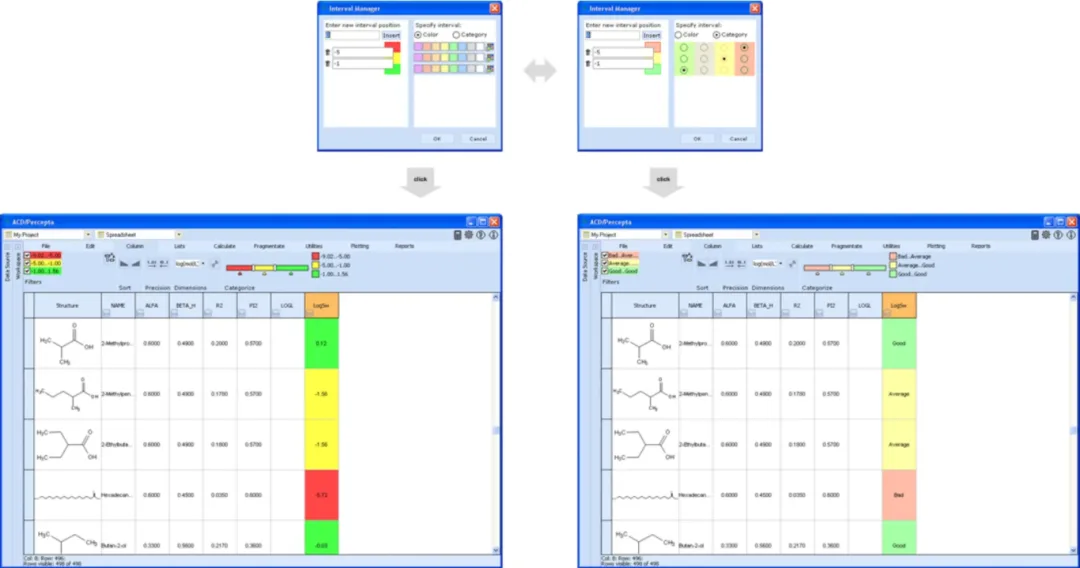
注意:由于用户生成的定性分类列始终源自某种数据,因此始终可以从仅显示类别的定性视图,恢复为显示原始数据的标准视图(如上图示例所示)。因此,用户始终能够通过使用分类滑块或 "区间管理器" 窗口重新调整定性类别的阈值,并且与对应连续数据相关联的 "列菜单" 功能(如连续筛选滑块),即便对于仅显示定性类别信息的列也始终可用。相反,内置分类函数仅基于预定义属性值阈值提供定性结果(良好、一般、不良或未知 ),用户无法查看这些预测背后的实际定量数据。因此,"列菜单" 中的部分工具变得无关紧要,进而不可用(如连续筛选器、分类滑块、"区间管理器" 窗口等 )。编辑分享如何调整定性类别的阈值?内置分类函数的定性结果有哪些?标准视图和定性视图如何切换?
待续!