
二、Edit 菜单功能说明
分子结构表单管理Edit复制粘贴多条目合并条目
导读:复制粘贴结构 / 数值 / 文本并支持跨应用程序交换,行列增删与多列分组,多条目单元格编辑与合并条目(手动 / 批量)。本文为「分子结构表单管理」九大菜单系列详解之一,返回产品总览可查看九大菜单全景。
导读:复制粘贴结构 / 数值 / 文本并支持跨应用程序交换,行列增删与多列分组,多条目单元格编辑与合并条目(手动 / 批量)。本文为「分子结构表单管理」九大菜单系列详解之一,返回产品总览可查看九大菜单全景。

1、Copy/Paste在电子表格内部单元格间或通过Windows剪贴板与其他应用程序交换选定数据(支持复制粘贴分子结构、数值、纯文本等)
2、Add Column新增空白列至电子表格最右侧(不受当前光标位置影响)
3、Delete Column删除当前激活列(标题栏颜色加深的列)
4、Add Row在表格末尾追加空白行(不受当前光标位置影响)注意:当在新行的结构列粘贴分子后,原表格中与ACD/Percepta计算模块关联的列将自动更新该分子的计算属性值
5、Delete Row删除当前激活行(颜色加深的行)
6、Hide Column隐藏当前激活列(非删除)
7、Show Column...打开列可见性选择窗口(显示被隐藏的列)
8、Group Column/Remove from Group多列分组/取消分组(可逐列移除),分组名称显示在列标题顶部,双击组名可修改
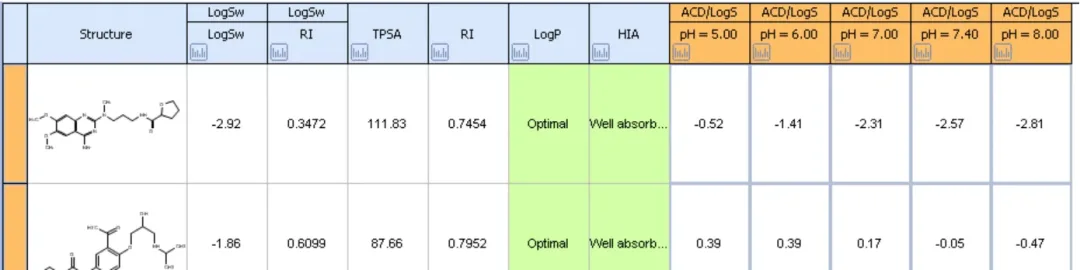
9、Multiple Entries允许在选定列的单元格中存储多个值。设置多条目标志后,双击选定的单元格将弹出一个特殊的多条目编辑器
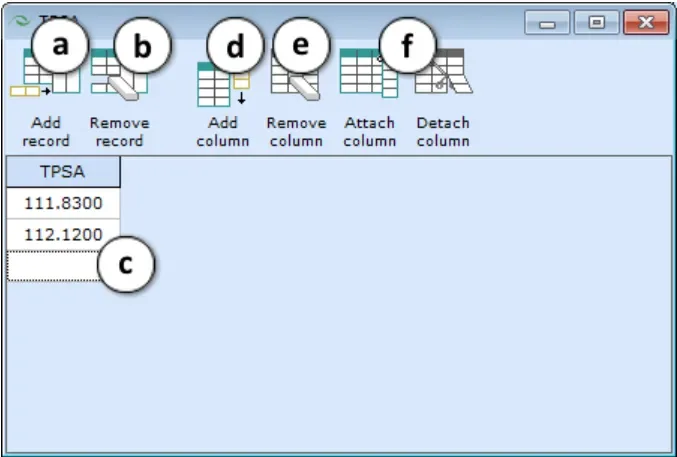
aAdd record- 添加一个新记录的空白条目bRemove record- 根据当前选择光标的位置逐个移除多个记录cClick the empty cell- 点击空白单元格开始输入内容dAdd column- 向电子表格添加一个空列,并将其与当前选定的列分组eRemove col- 从整个电子表格中删除当前活动的列fAttach / Detach column- 将现有列附加到当前分组,或从分组中移除
10、Merge Entry
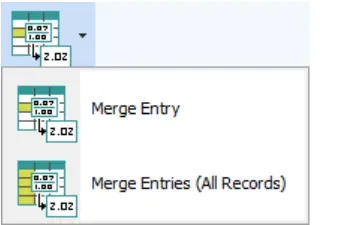
功能作用:将含多个条目的单元格转换为单值形式合并方式
操作类型区分
支持全部预定义合并操作(具体选项见截图示例)
仅支持以下操作:
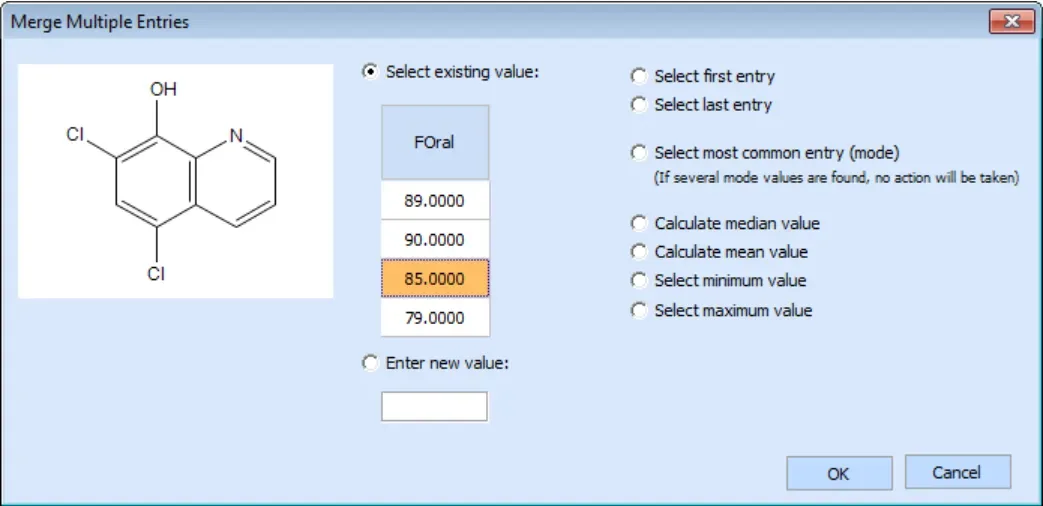
11、Merge Entries (All Records)
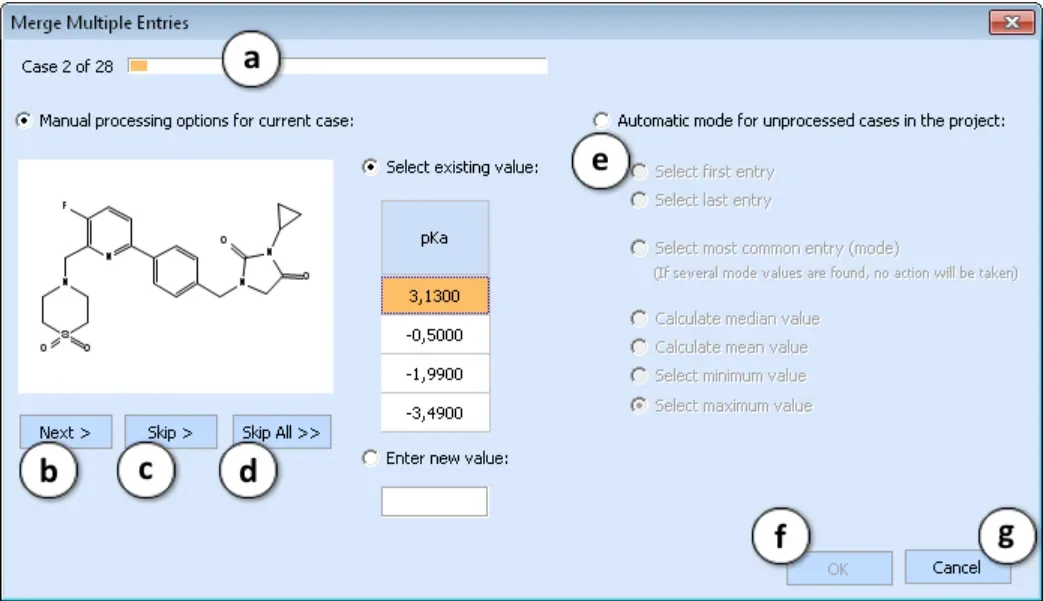
对话框功能说明a进度条- 显示含多条目记录的总数及当前处理进度bNext按钮- 确认用户手动选择/输入的值,并跳转至下一条待处理记录cSkip按钮- 跳过当前记录(不处理)并跳转至下一条dSkip All按钮- 跳过所有剩余未处理记录(进度条直接跳至末尾)e自动模式- 对剩余所有记录自动执行选定合并操作(无需人工干预)f实际执行规则- 仅当点击OK按钮时执行最终转换;手动模式下需完成全部记录审核/跳过操作后OK按钮才生效gCancel按钮- 关闭对话框且不保存任何更改注意事项:若需中途保存进度,请点击 "Skip All→OK",下次操作时将仅处理未完成记录。
待续!