咨询方案

一、File 菜单功能说明

分子结构表单管理File模板建表数据导入跨项目合并

导读:覆盖新建与模板建表、单结构 / 多结构 / 含 SMILES 文本导入、SDF / RDF / TXT / CSV / XLS 导出,以及跨项目数据追加与按列名或结构比对合并。本文为「分子结构表单管理」九大菜单系列详解之一,返回产品总览可查看九大菜单全景。

一、File 菜单功能说明

文件菜单功能总览

File 菜单相关软件界面截图
图1 · 分子结构表单管理 · 软件界面截图

1、新建 (New)

File 菜单相关软件界面截图
图2 · 分子结构表单管理 · 软件界面截图
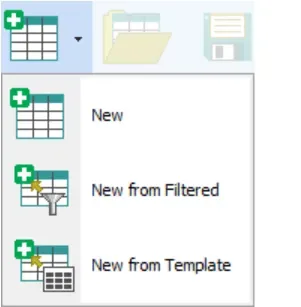
  • New:创建空白电子表格
    注意:若管理员在专家面板中设置了"Force default template"选项,此命令等同于"New from template"
  • New from Filtered:将当前筛选条件下可见行转移至新电子表格
  • New from Template:打开包含当前所选默认模板中定义的所有列的新电子表格(配置选项参见专家面板"Expert Panel")。程序计算的列(属性或类别)将在添加新化合物时自动填充

2、打开 (Open)

打开已保存的化学电子表格(.CHS)文件

3、保存 (Save)

File 菜单相关软件界面截图
图3 · 分子结构表单管理 · 软件界面截图
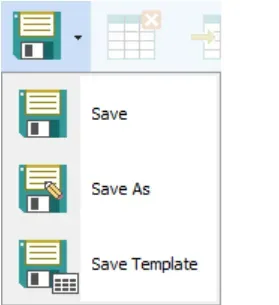
  • Save:按当前名称/位置保存
  • Save As:自定义名称/位置保存
  • Save Template:保存当前列定义为模板(.CHSTPL)

4、关闭 (Close)

  • Close:关闭当前电子表格(自动提示保存)

5、导入 (Import)

File 菜单相关软件界面截图
图4 · 分子结构表单管理 · 软件界面截图
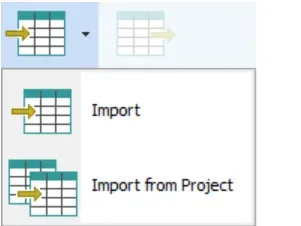
  • Import
  • 支持格式:单结构文件(CDX/MOL/SK2/SKC)、多结构文件(SDF/RDF)、含SMILES字符串的文本文件(TXT/CSV)
  • 功能逻辑:新数据会追加至当前表格,原表格中与ACD/Percepta计算模块关联的列将自动填充新分子的计算属性值
  • Import from Project
    从其他项目导入数据至当前表格,选择后会弹出分步操作引导对话框(详见下文)

6、导出 (Export)

  • 支持格式:SDF/RDF/TXT/CSV/XLS
  • 注意:无论当前筛选条件如何,导出均包含全部完整数据

Import from Project项目导入详细流程

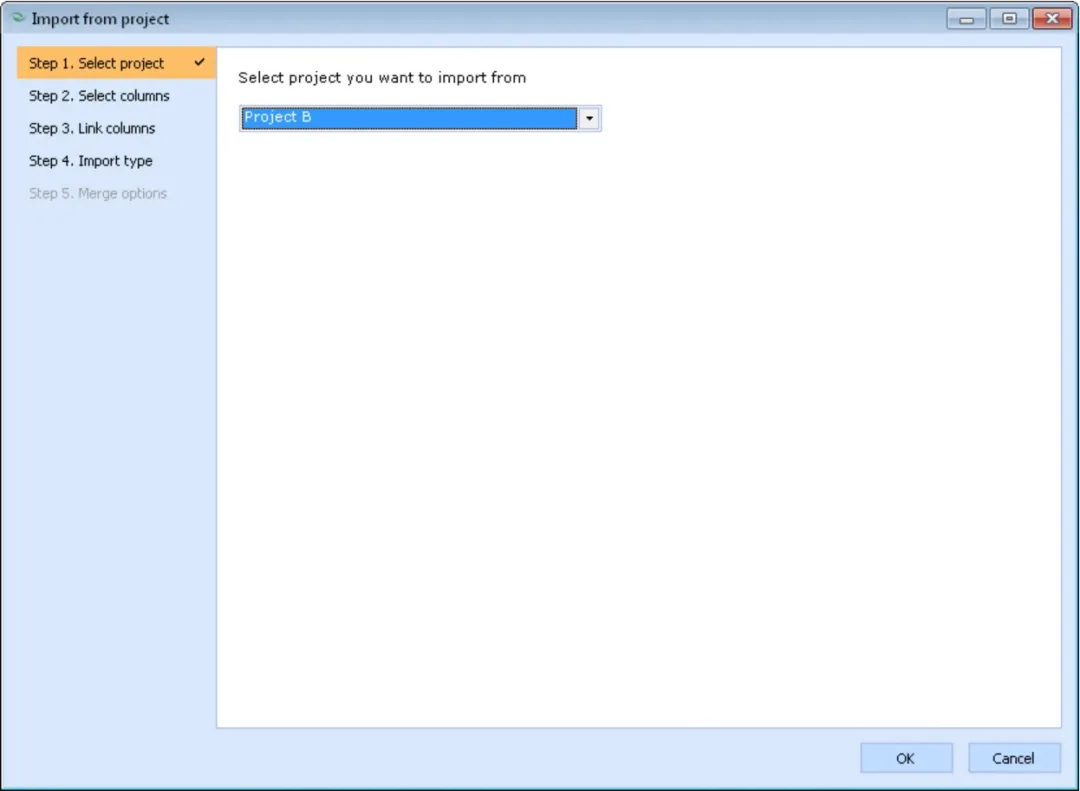
步骤1:选择源项目

  • 从下拉框中选取需导入的项目(注意:仅显示当前ACD/Percepta中已打开的项目)
File 菜单相关软件界面截图
图5 · 分子结构表单管理 · 软件界面截图
File 菜单相关软件界面截图
图6 · 分子结构表单管理 · 软件界面截图

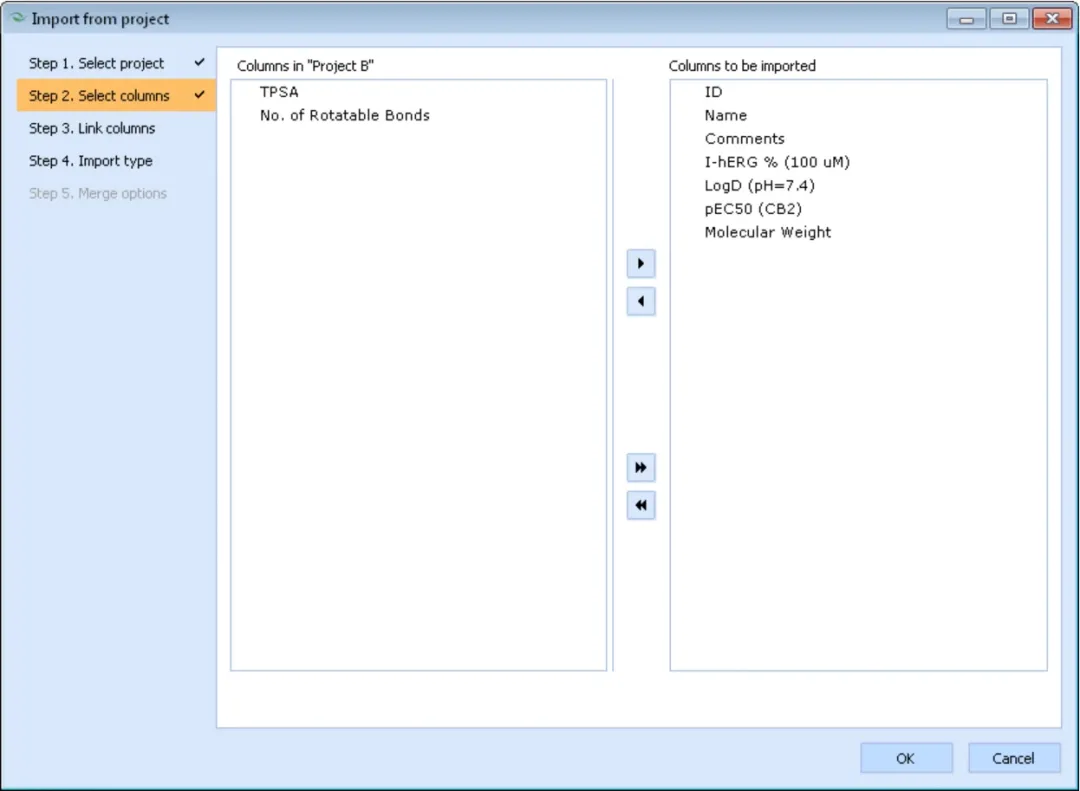
步骤2:选择源列

  • 将源项目中需要导入的所有列拖拽至右侧窗格
File 菜单相关软件界面截图
图7 · 分子结构表单管理 · 软件界面截图

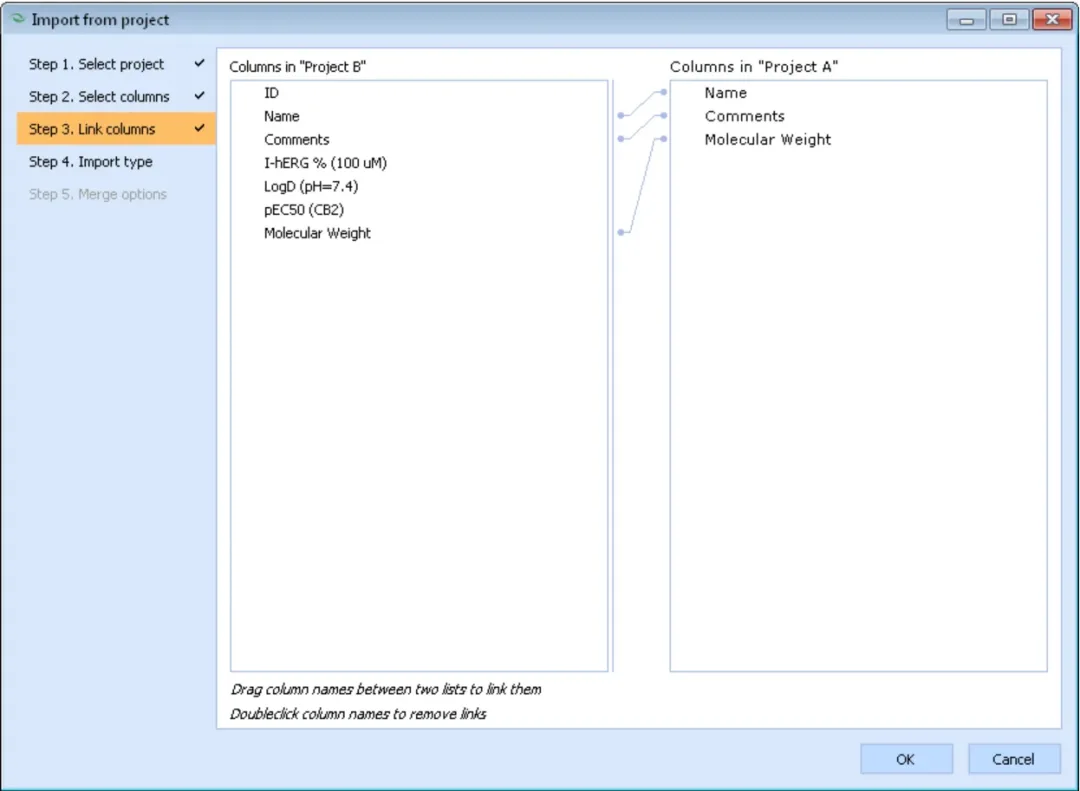
步骤3:列匹配链接

  • 在源项目和目标项目之间匹配关联列。若两项目包含名称完全相同的列,系统将自动建立关联;若数据内容相同但列名不同,则需手动建立列关联。
File 菜单相关软件界面截图
图8 · 分子结构表单管理 · 软件界面截图
File 菜单相关软件界面截图
图9 · 分子结构表单管理 · 软件界面截图

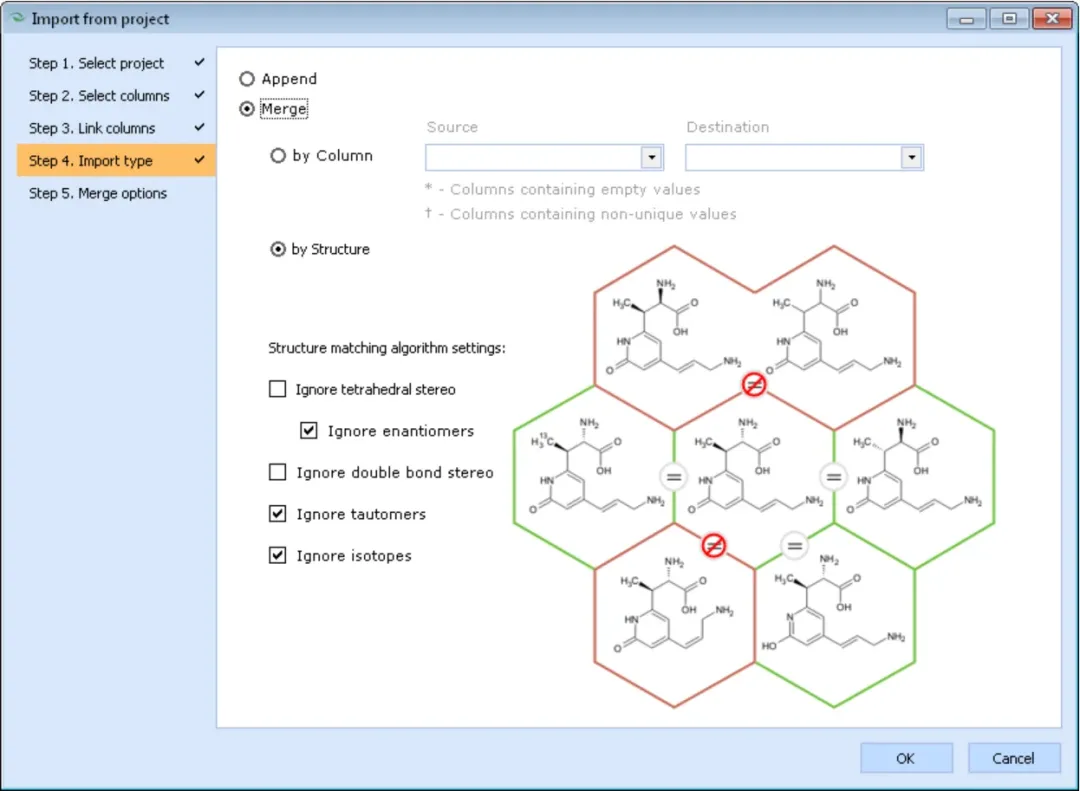
步骤4:选择导入类型

  • 追加模式:直接将源项目条目添加至目标项目,不进行重复项检查
  • 合并模式:通过比对特定列值或分子结构识别匹配条目,合并源项目与目标项目数据

匹配标识:启用合并时显示蜂窝图,中心分子与外部分子匹配状态以"="符号标注

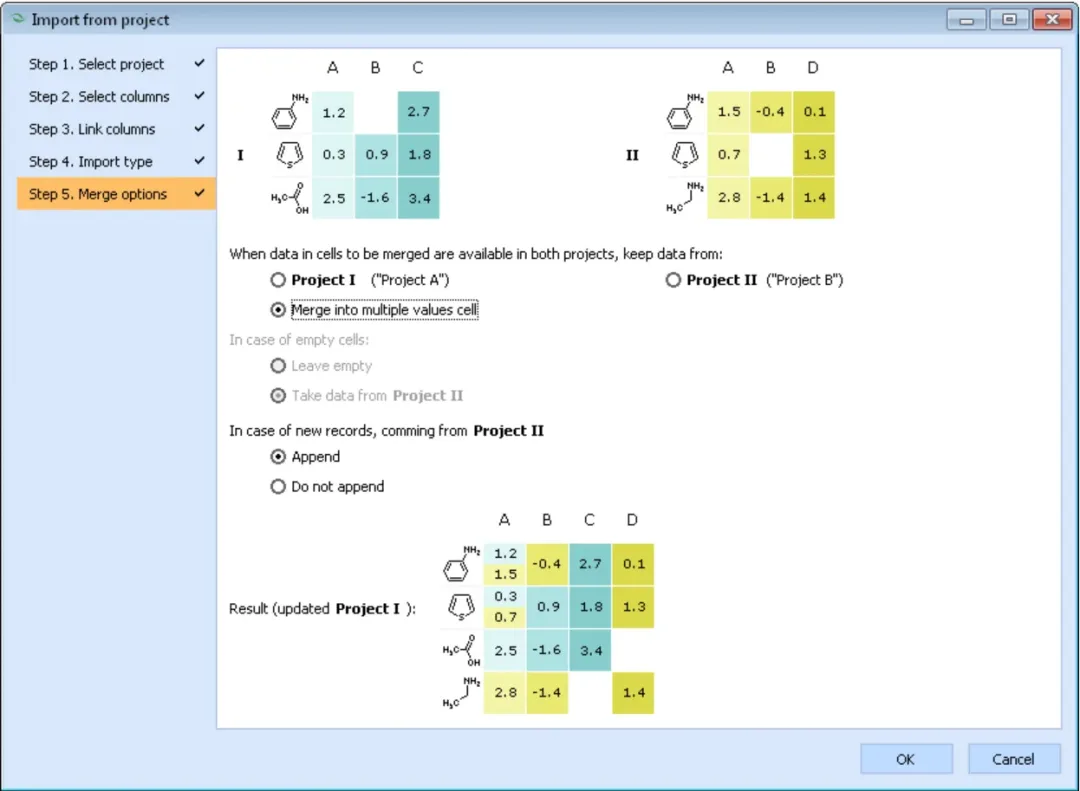
步骤5:合并配置

  • 空白值处理:选择用源项目数据覆盖目标空白格,或保留目标原有值
  • 数据冲突处理:设定当源项目与目标项目同一单元格存在不同数据时的优先规则
  • 示意图:窗口底部动态显示当前设置下的模拟合并效果(基于示例数据)

待续!

相关链接

咨询产品方案 返回产品页