
四、List 菜单功能说明
分子结构表单管理List子集管理交并差训练测试集
导读:保存 / 加载化合物子集(搜索结果、记录列表、训练 / 测试集),支持交集、并集、差集等列表运算与列表管理。本文为「分子结构表单管理」九大菜单系列详解之一,返回产品总览可查看九大菜单全景。
导读:保存 / 加载化合物子集(搜索结果、记录列表、训练 / 测试集),支持交集、并集、差集等列表运算与列表管理。本文为「分子结构表单管理」九大菜单系列详解之一,返回产品总览可查看九大菜单全景。
列表(List)由保存的化合物子集(如搜索结果、记录列表、训练/测试集)构成,可用于后续参考。也可通过在散点图中选择数据点组来创建列表。

若已加载列表,则更新以反映当前筛选条件;否则功能与"Save List As"相同。
打开列表名称对话框,输入名称后保存当前可见记录列表供后续使用。
从先前保存的列表中选择并打开。电子表格左上角将显示过滤器图标,点击该图标或表格外空白处可恢复显示全部数据集记录。
打开列表操作窗口,支持对两个列表执行不同操作:
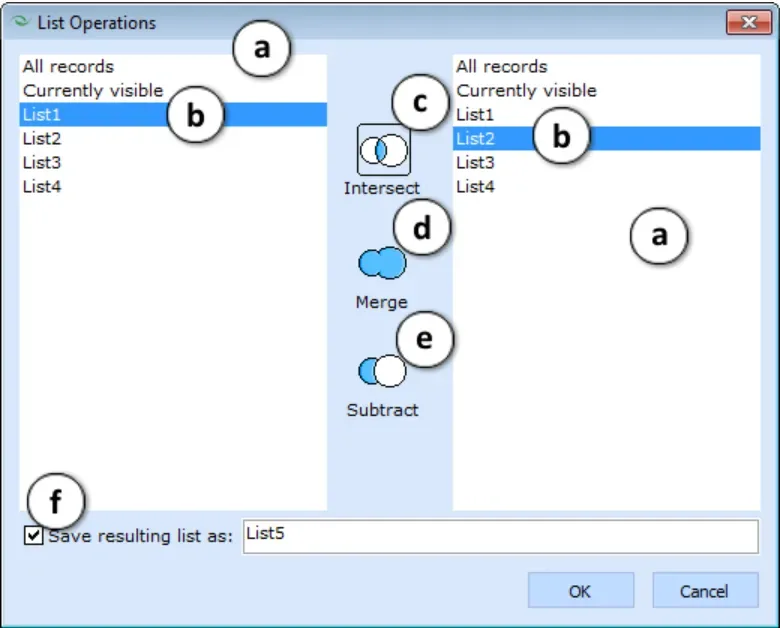
打开管理列表窗口:
注意:当应用过滤器并将结果子集保存为列表时,过滤器条件不会随列表一同保存。若后续应用新过滤器规则或执行数据集搜索后加载先前保存的列表,根据当前指定的过滤器,列表可能包含较少记录甚至无记录。移除过滤器可查看完整保存的列表。
待续!