八、Plotting菜单功能说明
该菜单提供快速直观的方式,以各种散点图形式呈现电子表格数据。
主要功能区域
 图1 · 分子结构表单管理 · 软件界面截图
操作指南
1、添加新散点图
点击"Add new"按钮为电子表格添加新散点图。新建散点图的设置控件始终显示在散点图菜单工具栏最右侧。
2、坐标轴设置
按下[X]按钮可将当前活动列设为X轴数值源。同理,点击[Y]按钮可将选定列的数据点设为Y轴数值。
当前选定列被设为X或Y轴数据源的状态会通过对应散点图图标的阴影效果显示在工具栏中。
重复点击已激活的按钮将取消该列数据在当前散点图中的使用,并将X或Y轴数据源设置恢复为未定义状态。
设为散点图坐标轴的列名将按"X vs Y"格式显示为散点图名称。
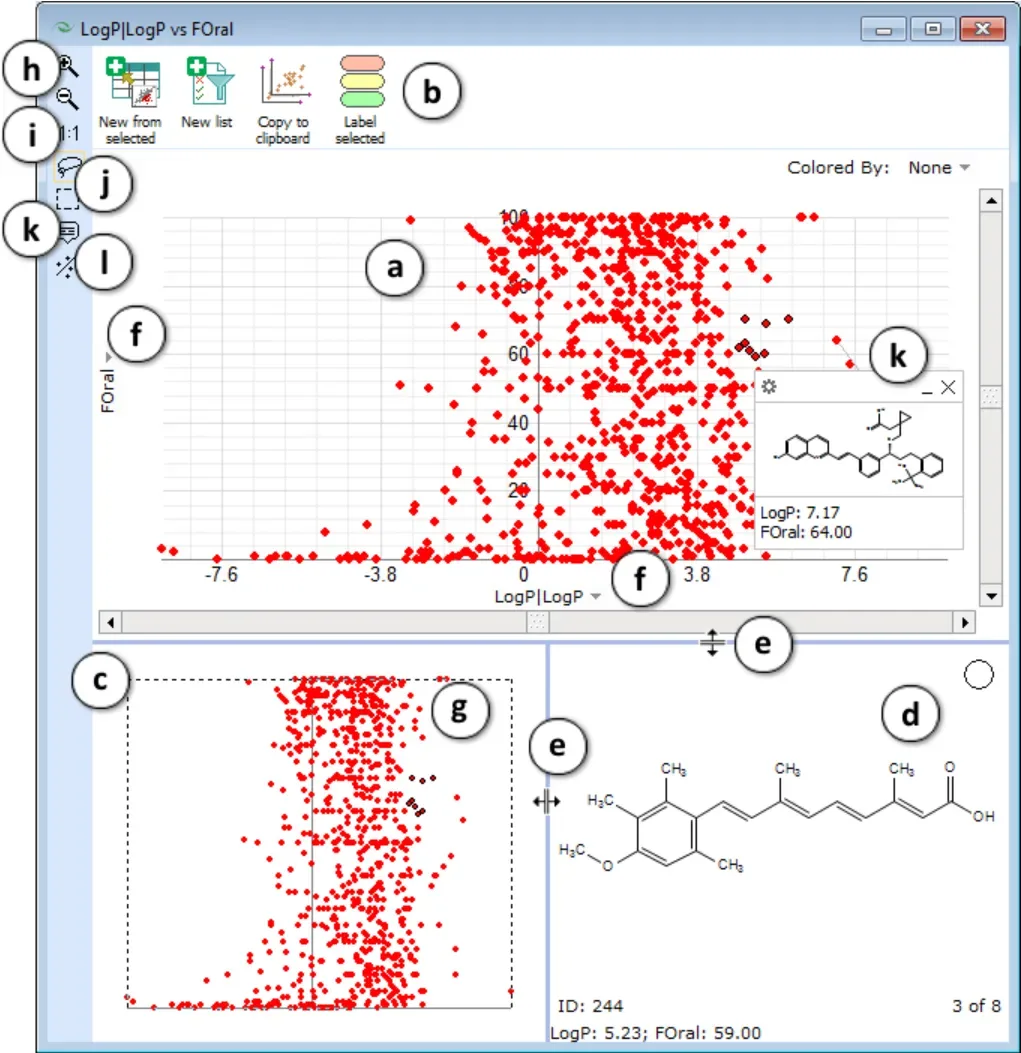 图2 · 分子结构表单管理 · 软件界面截图
- 图表区
显示二维散点图(XY图表),用于展示多个数据系列间的数值关系,或将两组数值作为XY坐标系列呈现。
- 工具栏菜单
支持以下操作:
- 将选定数据点转移至新电子表格项目(New from selected)
- 为选定数据点添加标签(Label selected)
- 基于选择创建新列表(New list)
- 在Windows应用程序间复制图表区视图(Copy to clipboard)
- 导航区
始终显示完整散点图及图表区中已缩放/选定的区域。
- 分子显示区
功能包括:
- 实时显示鼠标悬停数据点对应的二维分子结构
- 使用工具选定分子后可保持显示其结构(即使鼠标移开)
- 选定化合物组时循环显示所有结构
- 同步显示:分子ID号、坐标值、选定区域数据点总数及当前序号
- 面板调整
通过拖拽边界可调整导航区与分子显示区的大小和位置。
- 坐标轴设置
点击展开下拉菜单选择X/Y轴数据源列,支持随时更改坐标轴数值列。
- 缩放操作
虚线框标识当前缩放区域,拖拽可移动该区域。
- 区域选择
点击拖拽选择新的缩放区域。
- 取消缩放
点击取消缩放,恢复原始视图。
- 选择工具
提供矩形选择(Rectangular Selection)和套索选择(Lasso Selection)工具,通过在图表区点击拖拽选取数据点。
- 标注功能
点击为选定数据点添加包含二维结构视图及坐标的标注框。点击并拖拽可将标注框自由放置在图表区任意位置(自动生成与数据点的连接线)。点击"_"可最小化标注,点击"X"可关闭标注。支持同时添加多个标注。
- 趋势线
点击显示可用趋势线信息。
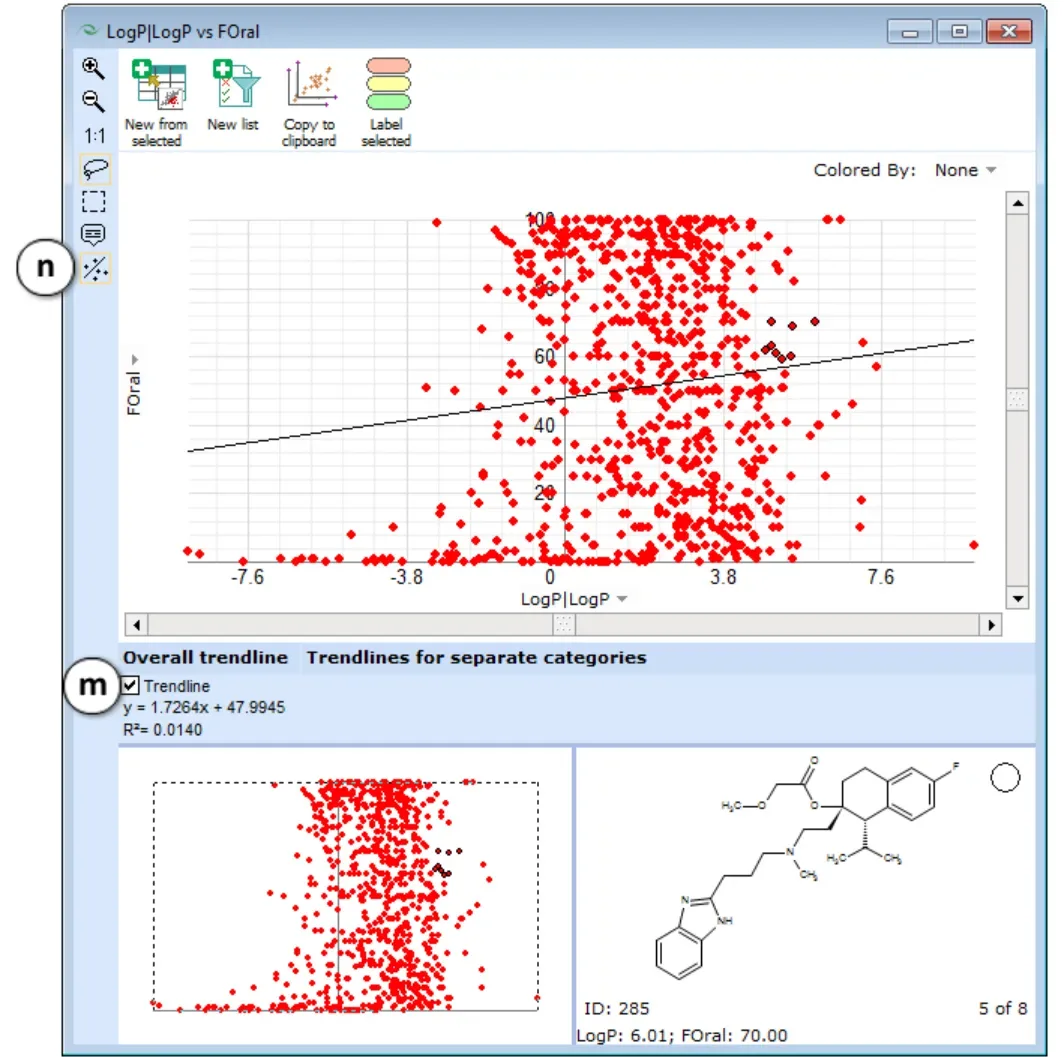 图3 · 分子结构表单管理 · 软件界面截图
m. 显示趋势线
勾选此框可在图表区显示对应的趋势线。
n. 隐藏趋势线
再次点击可隐藏所有趋势线信息。
3、恢复隐藏图表
当在ACD/Percepta主程序窗口点击鼠标时,所有可见图表会被隐藏。要重新显示特定图表,可使用对应散点图设置控件中的"眼睛"图标。
4、删除散点图
点击删除对应的散点图。
数据点分类着色
5、数据点分类着色
可使用以下任一列对散点数据点进行分类着色:
- 包含定性类别数据(Good/Average/Bad/Unknown)的列
- 已被划分为多个区间的连续数据列
操作方法:
- 选择配置适当的列
- 在特定散点图的设置控件中点击
 图4 · 分子结构表单管理 · 软件界面截图
- 数据点将按照电子表格中对应单元格的类别/区间着色
附加功能:
- 除总体趋势线外,还可获取各化合物系列的单独趋势线信息
- 替代着色方法:从"Colored By"下拉列表中选择相应列
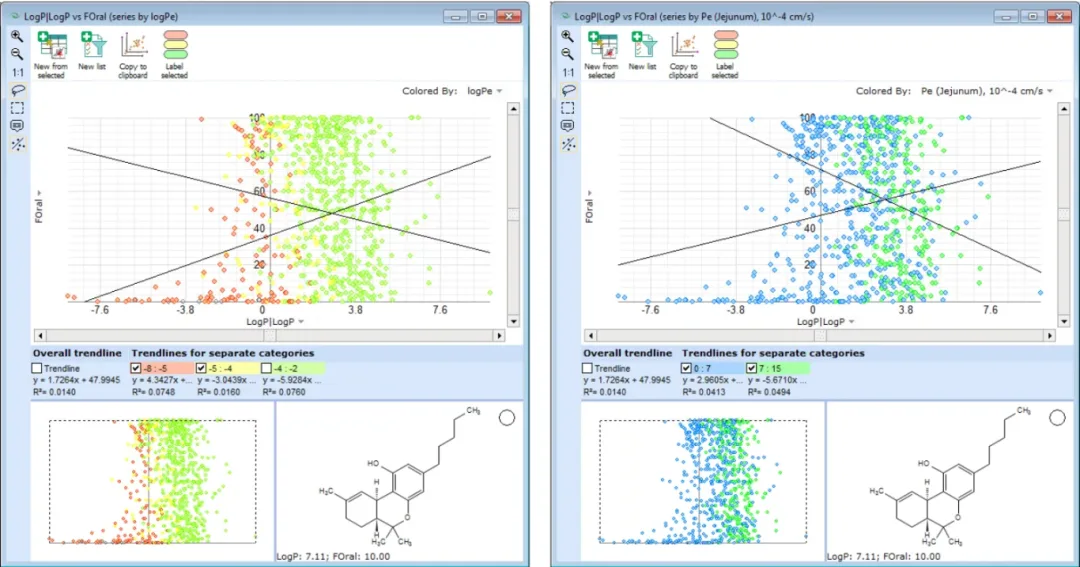 图5 · 分子结构表单管理 · 软件界面截图
 图6 · 分子结构表单管理 · 软件界面截图
九、Reports 菜单功能说明
 图7 · 分子结构表单管理 · 软件界面截图
该功能支持从电子表格生成PDF格式的报告文档。
—END—
相关链接